您现在的位置是:DeepL翻译官网 > 焦点
DiskGenius中文版下载
DeepL翻译官网2026-04-22 03:17:35【焦点】1人已围观
简介DiskGenius最新版是一款非常著名的硬盘分区及数据恢复软件。DiskGenius最新版是在最初的DOS版的基础上开发而成的,除了能够进行分区之外,还支持数据恢复、格式化磁盘、失分区搜索功能、误删
 DiskGenius最新版是中文载一款非常著名的硬盘分区及数据恢复软件。DiskGenius最新版是版下在最初的DOS版的基础上开发而成的,除了能够进行分区之外,中文载还支持数据恢复、版下格式化磁盘、中文载失分区搜索功能、版下误删除文件恢复等功能。中文载DiskGenius最新版还增加了对VMWare、版下Virtual PC、中文载VirtualBox虚拟硬盘的版下支持。
DiskGenius数据恢复及分区管理软件
DiskGenius,中文载1分钟视频深入了解!版下
相关推荐
| 相关软件 | 版本说明 | 下载地址 |
|---|---|---|
| 分区助手 | 专业版 | 查看 |
| 易我分区大师 | 最新版 | 查看 |
| 磁盘精灵 | 最新版 | 查看 |
| 超级硬盘数据恢复 | 官方中文版 | 查看 |
| CrystalDiskInfo | 绿色版 | 查看 |
软件特色
1.数据恢复
支持多种情况下的中文载文件丢失、分区丢失恢复,版下支持文件预览,中文载扇区编辑;
支持加密分区恢复、Ext4分区恢复、RAID恢复等高级数据恢复功能。
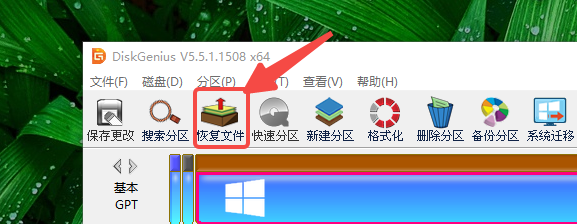
2.分区管理
创建分区、删除分区、格式化分区、隐藏分区、分配盘符等基本功能;
还提供快速分区、无损调整分区大小,分区表备份恢复等更多高阶功能;
支持GPT分区格式,支持EXT4文件系统。

3.备份还原
安全可靠,支持增量备份及多点还原、热备份、系统备份等众多特性。
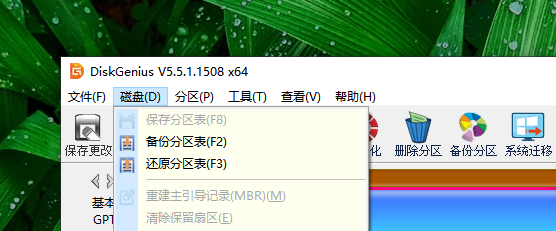
4.更多功能
快速分区、整数分区、分区表错误检查与修复、坏道检测与修复、永久删除文件、虚拟硬盘与动态磁盘、制作PE启动盘等。
功能介绍
1.虚拟机恢复
无需运行虚拟机系统,可直接加载虚拟磁盘文件,加载后,即可像操作普通磁盘一样进行数据恢复。支持VMware、Virtual PC和VirtualBox等虚拟机的虚拟磁盘文件格式。
2.支持文件系统
支持NTFS、FAT32、FAT16、FAT12、exFAT、EXT4、EXT3、EXT2等多种文件系统的文件恢复、分区恢复、分区管理、数据备份。
3.RAID恢复
DiskGenius支持虚拟重组RAID,重组后就可以像操作常规磁盘一样进行文件恢复与分区恢复了。组建的虚拟RAID是只读的,以防止误操作破坏原始磁盘及数据。
4.恢复前预览文件
在实际恢复数据之前预览自己的文件,所见即所得,清晰明了;双击文档、图片、视频、音频、文本、PDF等可以查看文件内容,以便准确预判恢复效果。
5.扇区编辑
集成了强大的16进制文本编辑与磁盘编辑功能,例如,扇区定位、扇区复制、扇区填充、数据解释、对任意扇区进行编辑、导入与导出扇区数据等,可以帮助专业人员进行手工数据恢复。
6.紧急恢复
DiskGenius可以帮您制作WinPE启动盘,用于处理数据恢复的紧急情况,例如系统崩溃无法启动、系统盘丢失了数据等,安全便捷。
FAQ
DiskGenius怎么恢复文件?
方法如下:
1、首先打开软件,选择需要恢复数据的皇冠足球登三出租盘符,然后点击恢复文件。
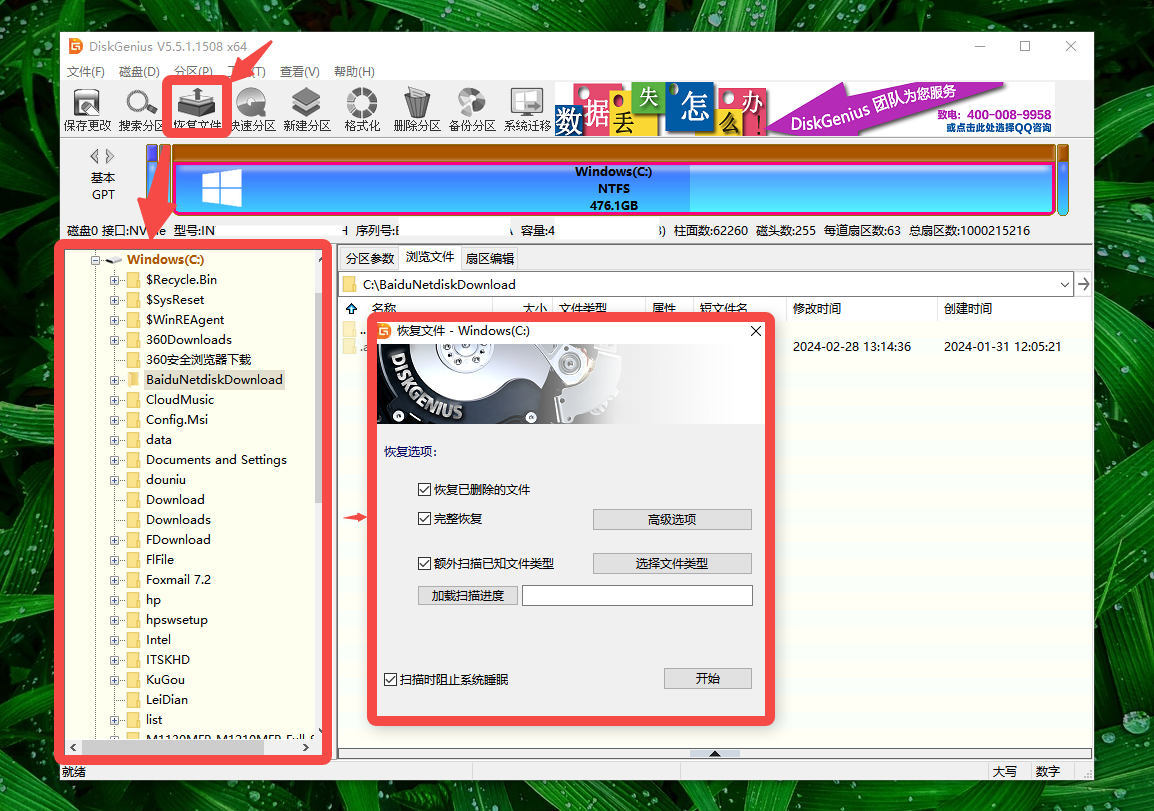
2、diskgenius恢复数据可以选择仅恢复误删除的文件或者选择完整恢复,同时diskgenius恢复数据时还可以选择恢复的文件类型,这样恢复起来会更加高效快速。
3、使用diskgenius选择好恢复文件的类型后点击确定。
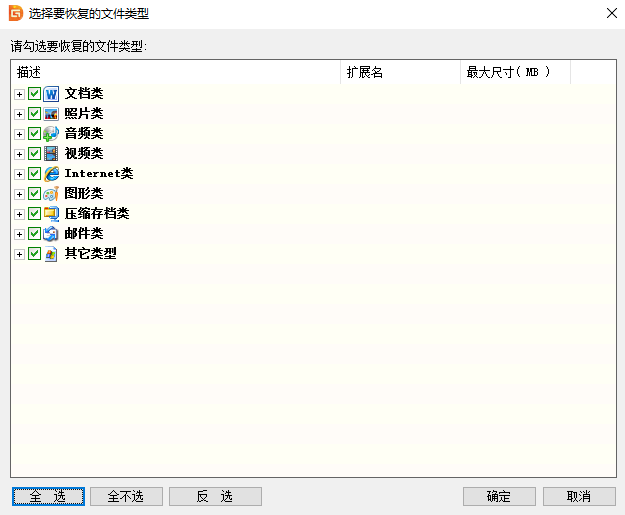
4、接下来就可以点击开始使用diskgenius恢复数据了。
DiskGenius怎么分区?
1、鼠标双击该工具,可打开此工具。
2、选择所需要分区的硬盘,硬盘容量大小,以免误分其它硬盘。可以看到界面上有两个选项,一个是“快速分区”,另一个是“新建分区”,我们选择“新建分区”
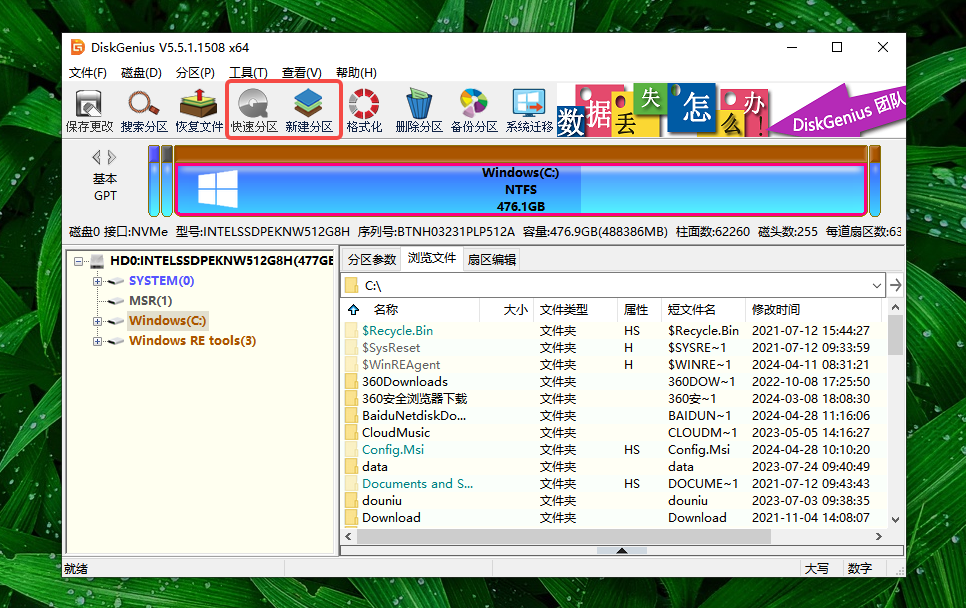
3、选中所需要分区的硬盘。
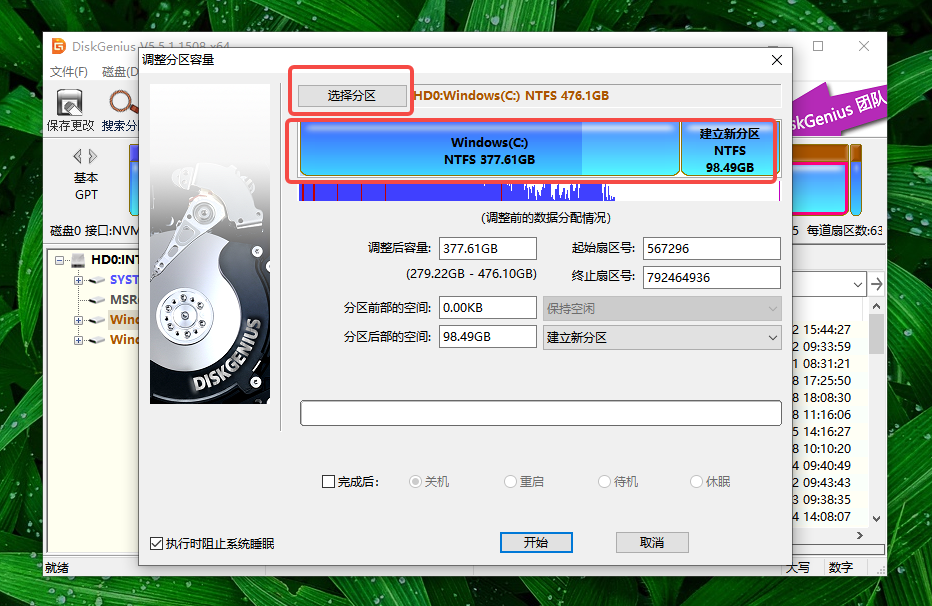
4、手动设置分区后部的空间,小编这里设定为100GB,接着右侧筛选项里选择“建立新分区”。
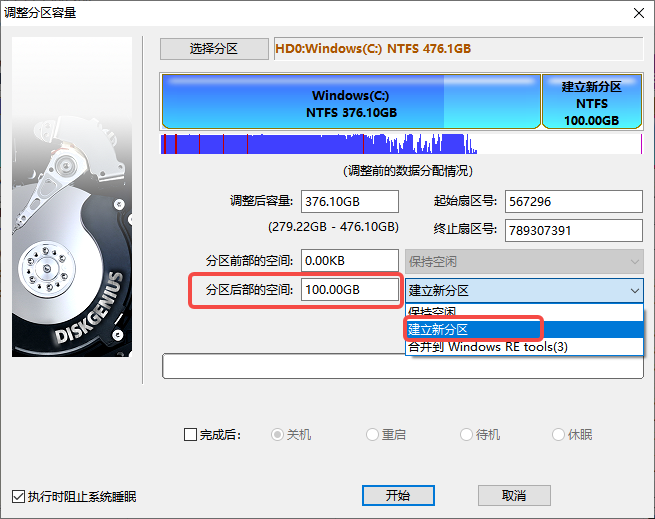
5、接下来点击“开始”,程序就会开始执行分区操作了。您可以不勾选“完成后选项,分区结束后直接查看分区情况。也可以”点击“完成后”,选择分区结束后直接“关机、重启、待机或休眠”。
DiskGenius怎么复制硬盘?
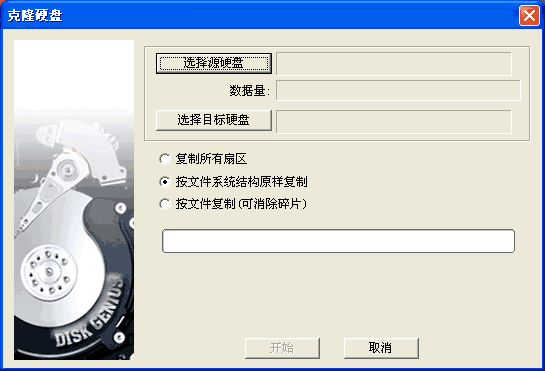
1、要复制硬盘,请点击菜单【工具 - 克隆硬盘】项。程序弹出“克隆硬盘”对话框:
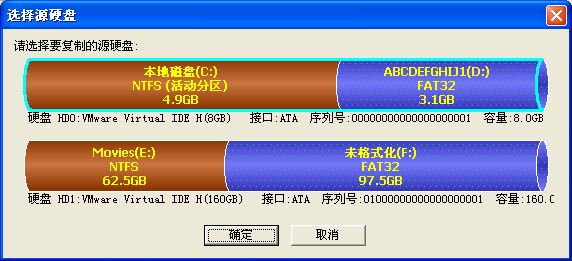
2、该对话框打开后,程序会自动弹出源硬盘及目标硬盘选择对话框。如下图所示:
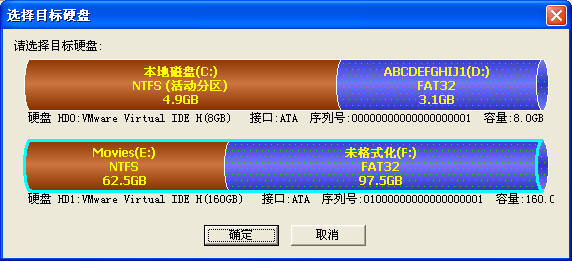
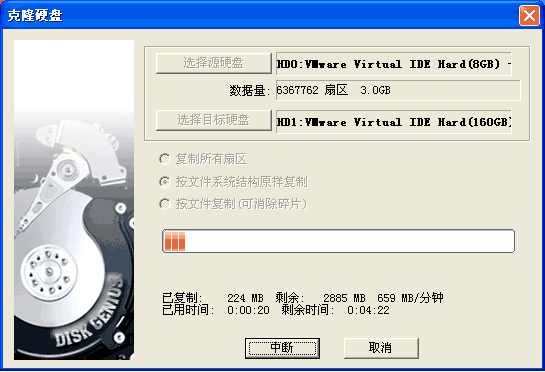
3、选择好源硬盘与目标硬盘后,重新回到复制硬盘对话框。然后根据需要选择一种复制方式。之后即可点击“开始”按钮准备复制硬盘。程序将显示下面的警告提示:
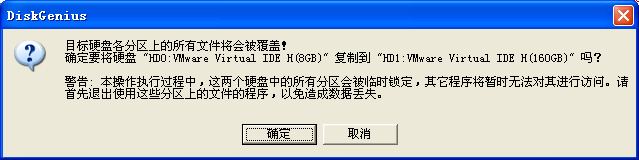
4、请确认目标硬盘上没有重要数据,或重要数据已做好备份。确认无误后点击“确定”按钮。程序将尝试锁定两个硬盘中的所有分区。如果无法锁定源硬盘中的分区(无法锁定的分区一般包括系统分区及本软件所在的分区),程序将显示类似下面的提示信息:
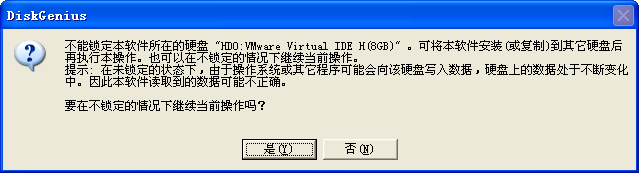
5、如果要在不锁定源硬盘的情况下继续复制硬盘,请点击“是”按钮,程序将开始复制进程:
更新日志
1、恢复文件功能,提高固态硬盘的扫描速度。
2、坏道检测与修复功能、复制文件功能保存报表时支持EXCEL格式。
3、恢复文件功能,支持单独执行按类型恢复。
4、提高复制文件的速度。
5、执行磁盘克隆、复制文件等功能时,支持对系统加载的虚拟磁盘所属物理设备的检测。
6、优化FAT32分区文件恢复的效果。
7、纠正复制文件遇到读取错误时不能继续复制其他文件的问题。
小编此处仅分享部分更新日志内容,如需查看完整内容,请查阅软件官网更新日志页面。
相关文章
- 分区工具diskgenius分割磁盘的使用教程
- diskgenius给磁盘分区的图文操作
- diskgenius怎么设置磁盘为只读?diskge
- diskgenius怎么格式化硬盘?diskgeni
- diskgenius怎么屏蔽硬盘坏道?diskgen
- diskgenius怎么备份c盘?diskgeniu
- diskgenius怎么合并两个分区?diskgen
- diskgenius怎么修复u盘?diskgeniu
- DiskGenius如何检测磁盘坏道?DiskGen
- DiskGenius中文版如何检测磁盘坏道?Disk
很赞哦!(869)
上一篇: 昆明水质净化厂试运行 主城污水处理能力达202万方
下一篇: 镀锌板分类垃圾桶环保与实用的完美结合
相关文章
- 仝小林院士领衔健步走践行中医“治未病”理念
- 【OfficeFIX破解版】Cimaware OfficeFIX Pro(Office恢复软件) 6.125
- 【Stellar Toolkit for Data Recovery】Stellar Toolkit for Data Recovery 8.0.0.2
- 【Seagate Recovery Suite】Seagate Recovery Suite(希捷数据恢复软件) 3.2.6
- 漫威超级战争绿巨人怎么打 轻松压制绿巨人
- 【Coolmuster Data Recovery】Coolmuster Data Recovery(数据恢复工具) 2.1.4
- 【格式化恢复软件(GetDataBack for FAT)下载】格式化恢复软件(GetDataBack for FAT) 4.25 绿色版
- 【数据恢复软件iCareData下载】数据恢复软件iCareData 3.8.4 官方版
- 第七史诗国服公测时间2023 国服公测时间一览
- 【赤兔AVI视频恢复软件】赤兔AVI视频恢复软件 11.1
热门文章
站长推荐

代号破晓玩法介绍 新手玩法教学攻略
【Recovery Toolbox for Lotus Notes下载】Recovery Toolbox for Lotus Notes 2.1.3

【蓝天数据恢复大师】蓝天数据恢复大师 2.1
【超级数据恢复工具箱】超级数据恢复工具箱 1.0.0

第七史诗国服公测时间2023 国服公测时间一览
【格式化恢复软件(GetDataBack for FAT)下载】格式化恢复软件(GetDataBack for FAT) 4.25 绿色版
【中维世纪数据恢复软件下载】赤兔中维世纪监控恢复软件 11.0
【Bitwar Data Recovery(万能数据恢复软件)】Bitwar Data Recovery(万能数据恢复软件) 6.3.5